Nhelv&PUPA 视频构建教程
项目包下载(贼几把大!):https://drive.nuozhen.top:3232/lhsy.7z
手元部分-必剪(BCut)实现
Step1.复制文件
请先确保已安装必剪且至少打开编辑视频一次。
将.\BCUt目录中两个文件夹复制进C:\Users\Administrator\Documents\Bcut Drafts中。
Step2.添加项目
打开C:\Users\Administrator\Documents\Bcut Drafts\draftInfo.json,在结尾 } 后添加半角逗号 , ,然后新启一行粘贴以下内容:
        {
            "duration": 171919810,
            "id": "7E3EE6E8-FE54-4176-A56D-A86E48F52772",
            "modifyTime": 1673685235841,
            "name": "Nhelv",
            "storyLineId": ""
        },
        {
            "duration": 128114514,
            "id": "32ABD10D-5A61-4DDF-87C9-8735563B2F80",
            "modifyTime": 1673697553761,
            "name": "PUPA",
            "storyLineId": ""
        }
打开必剪,你应该可以看到两个手元的工程文件。
请注意所有素材都应该放在D:\lhsy\文件夹中,否则你需要在必剪中重新链接。
渲染导出
确保素材无遗漏后,点击右上角的导出按钮,设置好参数即可导出手元视频。
⚠⚠⚠ 注意导出目录应放置在.\Main Files\中,文件名分别为Nhelv.mp4 和 PUPA.mp4 (默认文件名就是这个,需要修改的是导出目录),否则会影响下一步渲染。⚠⚠⚠
转场、拼接部分-Adobe After Effects 2023实现
请先确保您已经安装Adobe After Effects 2023。
Step1.安装依赖
打开.\Main Files目录,所有需要的文件都在里面。
找到所有带有.ttf后缀的TrueType字体文件,选择他们并右键安装。
Step2.打开项目
你不能直接通过
Adobe Media Encoder 2023对项目进行渲染,因为部分素材可能未被正确链接。
打开.\Main Files\main.aep文件。
初次打开,视频文件应该会被自动链接,如果没有,选中任意实体素材,右键单击选择替换素材,链接到.\Main Files\中对应的素材。其它素材也会被自动识别并重链接。
如果提示缺少字体,请确保第一步的依赖字体全部安装,若仍提示缺失,请根据缺失列表自行上网查询安装。
按下 Ctrl+S 保存。
Step3.渲染导出
使用Adobe After Effects Render Engine渲染
所有素材成功链接后,选中主轨合成,在菜单栏中找到合成-添加到渲染队列(或按下快捷键 Ctrl+M ),在渲染队列中,设置好参数,点击渲染按钮,等待渲染完成即可。
使用Adobe Media Encoder 2023渲染
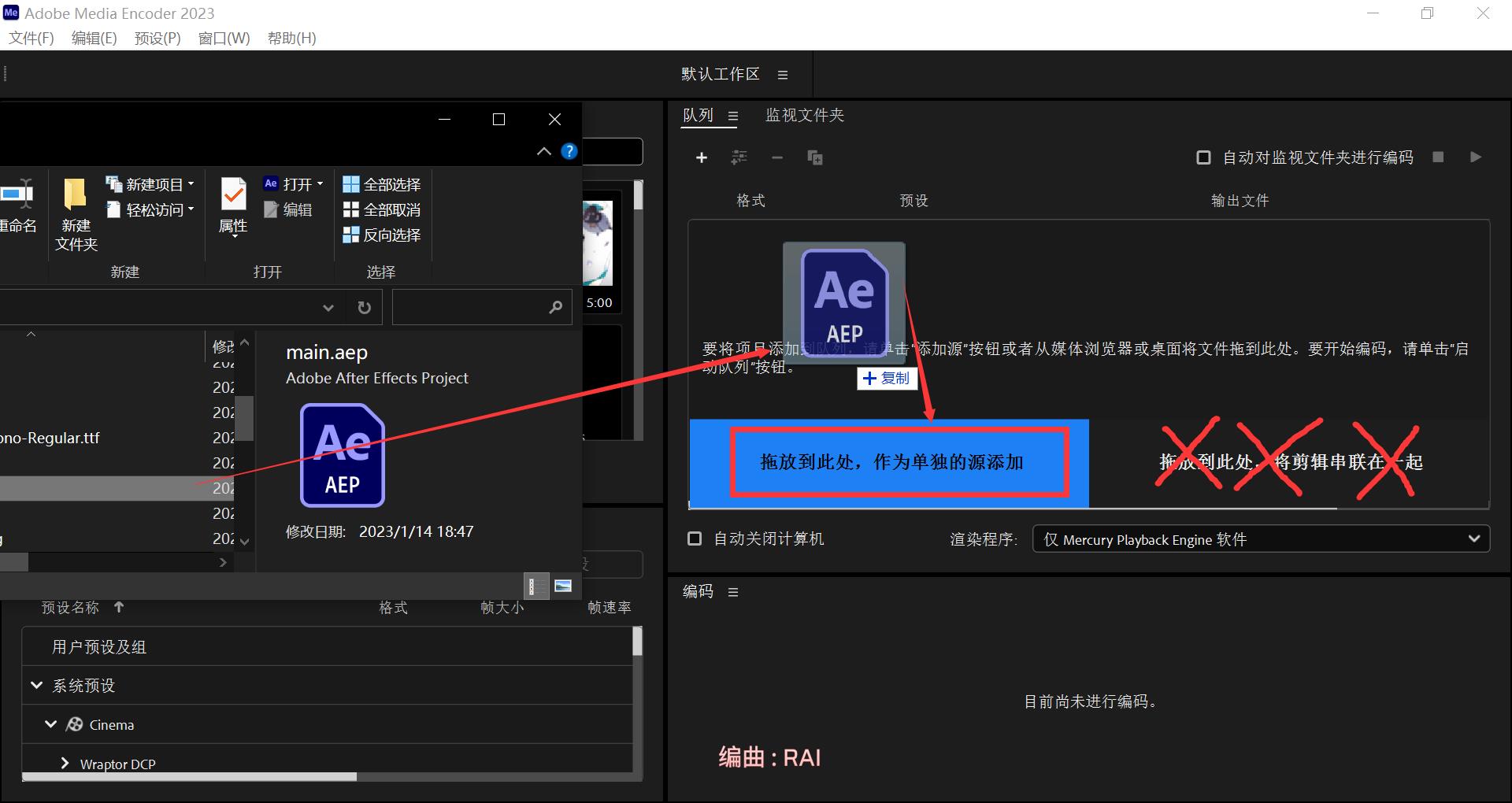
打开Adobe Media Encoder 2023,将你在第二步完成重链接的aep工程文件拖入Adobe Media Encoder 2023,注意拖入左半边作为单独的源添加,如图:
设置好参数,点击右上角开始按钮即可渲染导出。